
很多新手用户听说火绒安全软件轻量、无广告、强防护,想要安装使用,但担心操作复杂、设置繁琐,不知道如何快速上手。其实火绒的界面设计简洁、功能操作简单,零基础用户也能在5分钟内完成安装、设置,实现全面的电脑安全防护。

火绒新手安装:3步完成,无捆绑不复杂
第一步:下载正规安装包
新手用户建议通过火绒官方网站(www.huorong.cn)下载安装包,避免在非正规平台下载,防止下载到捆绑版、修改版。进入官网后,点击“免费下载”,选择“个人版”,即可下载最新版本的火绒安装包(体积约23MB,下载速度快)。
第二步:安装过程(1-2分钟完成)
双击下载的.exe安装包,启动安装向导,首先勾选“我已阅读并同意用户协议”,然后选择安装方式:极速安装(默认安装到C盘,适合新手,无需手动设置)、自定义安装(可修改安装路径,建议安装到非系统盘,减少C盘占用)。选择后点击“极速安装”,等待1-2分钟,即可完成安装,软件会自动启动。
第三步:首次运行设置
火绒首次运行后,会弹出“首次使用引导”,新手用户可按照引导,一键开启“核心防护”(包括病毒防护、系统防护、网络防护、弹窗拦截),然后点击“全盘扫描”,排查电脑内的病毒、恶意程序,完成首次安全检测,保障电脑初始安全。
火绒主界面解析:新手一看就懂
主界面核心板块
火绒主界面简洁明了,分为四大核心板块,新手可快速找到所需功能:病毒查杀(核心功能,用于扫描、查杀病毒)、防护中心(开启/关闭各类防护功能)、安全工具(系统维护、辅助安全功能)、访问控制(防火墙、联网管理)。四大板块图标清晰,无需复杂操作,点击即可进入。
顶部功能栏
主界面顶部有三个功能按钮:设置(自定义火绒各项参数)、升级(更新病毒库、软件版本)、反馈(反馈使用问题)。新手用户常用的是“设置”和“升级”,点击“升级”可手动更新病毒库,确保防护能力实时更新;点击“设置”可调整防护参数、弹窗拦截规则等。
底部状态栏
主界面底部显示火绒的运行状态、病毒库版本、防护状态,若所有防护功能正常开启,会显示“安全”;若有防护功能未开启,会提示“防护异常”,新手用户可根据提示,一键开启对应防护功能,无需手动排查。
火绒核心功能使用:新手必学
病毒查杀:一键扫描,轻松杀毒
进入“病毒查杀”板块,新手用户可选择三种扫描模式:快速扫描(扫描系统关键位置,耗时1-3分钟,适合日常快速检测)、全盘扫描(扫描电脑所有磁盘,耗时5-10分钟,适合定期全面检测)、自定义扫描(选择特定文件夹扫描,适合针对性检测)。点击对应扫描模式,火绒会自动扫描,扫描完成后,一键点击“处理威胁”,即可隔离、删除恶意文件。
弹窗拦截:一键开启,告别骚扰
进入“防护中心”,找到“弹窗拦截”,点击“开启”,即可自动拦截各类弹窗广告。新手用户无需额外设置,默认规则即可满足日常需求;若遇到误拦截、无法拦截的情况,可点击“设置”,添加白名单、黑名单,或开启“强力拦截”,操作简单易懂。
系统防护:一键优化,提升安全
进入“防护中心”,开启“系统防护”,包含漏洞修复、启动项管理、文件粉碎等功能。新手用户可点击“漏洞修复”,一键检测并修复系统高危漏洞;点击“启动项管理”,禁用不必要的开机启动程序,提升电脑开机速度;点击“文件粉碎”,可强制删除顽固文件、恶意程序,避免残留。
安全工具:新手常用工具使用
火绒内置多种安全工具,新手常用的有:火绒剑(无需深入使用,遇到系统异常时,可打开排查问题)、U盘防护(自动开启,插入U盘时自动查杀,防止病毒传播)、系统修复(电脑出现卡顿、异常时,一键修复被篡改的系统设置),所有工具操作简单,点击即可使用。
火绒基础设置:新手优化建议
开启自动升级
进入“设置”,找到“升级设置”,勾选“自动升级病毒库”“自动升级软件版本”,这样火绒会在后台自动更新,无需手动操作,确保防护能力始终处于最新状态,抵御新型威胁。
优化弹窗拦截规则
进入“弹窗拦截”设置,开启“强力拦截”,添加常用软件到白名单(如微信、QQ等,避免误拦截正常通知),勾选“拦截后台弹窗”,确保弹窗拦截无遗漏,同时避免误拦截。
设置扫描计划
进入“病毒查杀”设置,找到“扫描计划”,设置“每周快速扫描”“每月全盘扫描”,火绒会按照计划自动扫描,新手用户无需手动定期扫描,省心又安全。
关闭不必要的防护(可选)
如果电脑配置较低,可进入“防护中心”,关闭一些不常用的防护功能(如访问控制、邮件防护),仅保留核心防护(病毒防护、系统防护、弹窗拦截),减少系统资源占用,确保电脑流畅运行。
新手使用火绒常见问题及排查方法
火绒安装后,电脑变慢怎么办?
大概率是电脑同时安装了其他安全软件,导致软件冲突。新手用户可卸载其他安全软件,仅保留火绒;若仍变慢,可进入“设置”,关闭不必要的防护功能,优化启动项,减少火绒资源占用,一般能恢复流畅。
火绒扫描不到病毒,但电脑依然卡顿?
可能是电脑存在垃圾文件、开机启动项过多,或系统漏洞未修复。新手用户可使用火绒“系统修复”功能,修复系统异常;使用“启动项管理”,禁用不必要的开机程序;同时清理电脑垃圾文件,一般能解决卡顿问题。
火绒误拦截正常程序,导致程序无法运行?
进入火绒“防护中心”,找到“信任区”,点击“添加”,选择被误拦截的程序,将其添加到信任区,火绒将不再拦截该程序,程序即可正常运行。若仍无法运行,可重启火绒或电脑,重新加载规则。
火绒无法启动,提示“服务未运行”怎么办?
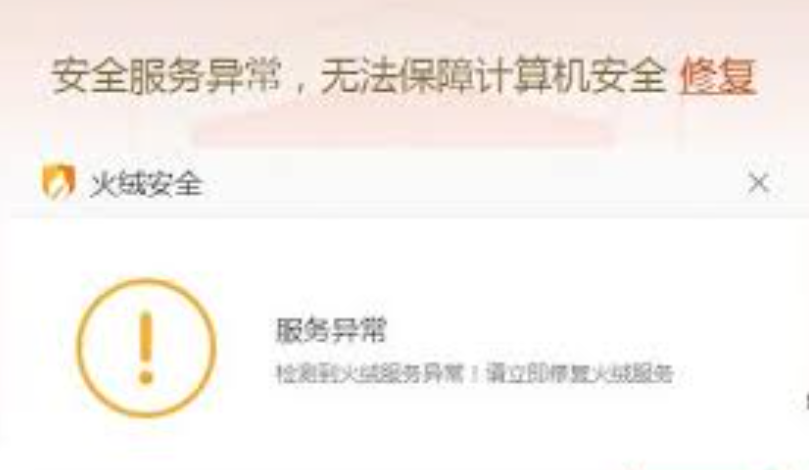
新手用户可右键点击电脑桌面“此电脑”,选择“管理”,进入“服务和应用程序-服务”,找到“Huorong Security Service”,右键点击“启动”,即可启动火绒服务;若无法启动,可卸载火绒,重新安装最新版本。
新手安装火绒后,需要手动开启防护功能吗?
火绒新手需要定期更新病毒库吗?
新手使用火绒,哪些功能是必开的?