
打游戏正在关键时刻,火绒突然弹出一个“已拦截恶意行为”的窗口,画面瞬间卡顿,团战直接崩了;或者游戏运行时帧率明显下降,画面不流畅。你是不是也遇到过这种情况?其实火绒早就考虑到了这个场景,内置了“免打扰模式”和“游戏模式”。开启后,系统会自动抑制通知、升级提醒、查杀弹窗及部分后台扫描任务,确保系统资源优先供给前台游戏进程。
免打扰模式 vs 游戏模式
火绒 5.0 与 6.0 的区别
火绒 5.0 版本中,右键任务栏图标勾选“免打扰模式”即可一键开启。在 6.0 版本中,这个功能升级为“游戏模式”,逻辑更加智能。5.0 的话开启免打扰模式,6.0 的话开启游戏模式将不再弹窗提醒。建议将火绒升级到 6.0 以上版本,以获得更完善的全屏应用保护机制。
免打扰模式的作用
免打扰模式适用于所有全屏应用程序(含游戏),启动后将自动抑制通知、升级提醒、查杀弹窗及部分后台扫描任务,确保系统资源优先供给前台游戏进程。也就是说,当你进入全屏游戏时,火绒会自动“闭嘴”,不会弹出任何干扰窗口。
游戏模式的智能识别
火绒 6.0 版本起内置全屏游戏识别逻辑,当检测到主流游戏全屏运行时,可自动激活免打扰模式并暂停非关键防护行为,防止弹窗、扫描、更新等干扰沉浸式体验。这意味着你不必每次手动开启,火绒会自动帮你处理。
开启全局免打扰模式
方法一:右键任务栏图标快捷开启
该方法利用火绒在系统托盘中的常驻图标,直接右键调出功能菜单,操作路径最短,适用于所有版本的火绒安全软件,无需进入主程序界面即可完成设置。
确认火绒安全软件已正常运行,任务栏右下角显示蓝色盾牌图标。
在该图标上鼠标右键单击,弹出上下文菜单。
在菜单中找到“免打扰模式”选项,其右侧为开关按钮。
点击该开关按钮,使其变为蓝色高亮开启状态。
方法二:通过主界面安全设置入口开启
该方法通过火绒主程序内部设置路径实现,可同步关闭托盘消息提醒,避免免打扰模式启用后仍有通知残留,适合对通知敏感的用户。
双击桌面或开始菜单中的火绒安全软件图标,启动主程序。
点击主界面右上角“三”图标,展开功能菜单。
在下拉菜单中选择“安全设置”,进入设置中心。
在设置页面中向下滚动,定位到“开启托盘消息”选项,取消勾选该选项前方的复选框,使托盘消息完全静默。
返回任务栏,右键火绒图标,再次启用“免打扰模式”开关。
方法三:启用全屏游戏保护联动机制
该方法适用于火绒 6.0 及以上版本,开启后火绒会自动检测全屏游戏并激活免打扰模式。
确保火绒已升级至 6.0 或更高版本(主界面左下角显示版本号)。
进入主界面,点击左侧导航栏中的“防护中心”。
在防护中心页面顶部,点击“高级防护设置”按钮。
在新窗口中找到“全屏应用保护”模块,将其右侧开关置为开启状态。
点击该模块下方的“配置规则”链接,在规则列表中,确认“游戏类全屏窗口”条目处于启用状态,并勾选“自动启用免打扰模式”子项。
为游戏程序添加专属白名单规则

添加游戏进程白名单
部分游戏启动器或辅助工具可能不被默认全屏识别机制覆盖,需手动将其加入白名单,确保其全屏状态下火绒不触发任何 UI 交互。
打开火绒主程序,点击右上角齿轮图标,选择“高级设置”。
在左侧树状菜单中展开“应用管理器”,点击“进程管理”。
点击右上角“添加进程”按钮,选择“从正在运行的进程中选择”。
在进程列表中查找并勾选目标游戏相关进程,例如:LaunchDaemon.exe、QQGame.exe、steamwebhelper.exe 等。
为所选进程勾选“全屏时禁用所有弹窗与提示”策略,点击“保存规则”,规则立即生效。
设置游戏程序专属防护规则
通过为具体游戏可执行文件添加白名单策略,可精准禁用其实时防护、行为监控与网络拦截功能,避免误报拦截导致闪退或联机失败。
打开火绒安全软件主界面,点击左侧“防护中心”。
进入“应用加固”子页,点击右下角“添加规则”按钮。
点击“浏览”,定位到游戏安装目录下的主程序(如 GenshinImpact.exe 或 Wow.exe)。
在规则配置中,将“实时防护”“行为防护”“网络防护”三项全部设为“不处理”,点击“确定”保存规则。
关闭游戏期间的后台扫描计划
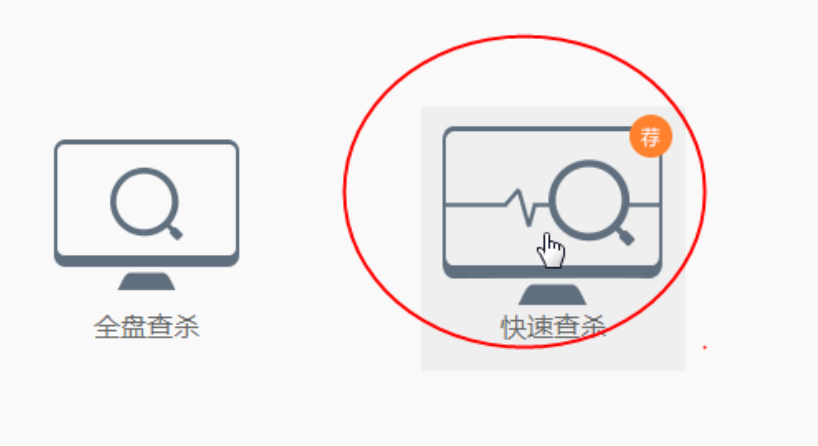
取消定时扫描
定时扫描任务可能在游戏运行中意外触发,占用磁盘 I/O 与 CPU 周期。临时停用计划扫描可消除隐性性能干扰。
进入火绒安全软件主界面,点击左侧“病毒查杀”。
点击右上角“设置”齿轮图标。
在弹出窗口中,取消勾选“启用定时扫描”。
若需保留基础防护,可仅保留“快速扫描”并手动执行,而非自动调度。
禁用游戏进程的启动项监控
部分游戏启动器(如 Steam、Epic Launcher)会频繁调用子进程,火绒默认对其启动行为进行监控,易引发延迟。关闭该项可提升加载速度与稳定性。
打开火绒安全软件,点击左侧“启动项管理”。
在列表中找到对应游戏平台或游戏自身条目(如 steam.exe、upc.exe)。
将该条目右侧的开关切换为“禁止启动”(仅影响火绒对该进程的启动监控,不影响游戏正常运行)。
重启游戏验证是否仍出现启动阶段卡顿或警告。
调整防护中心高级参数(进阶玩家)
降低内核级钩子深度
针对高帧率竞技类游戏(如 CS2、Valorant),可进一步降低火绒内核级钩子深度,减少对图形 API 调用链的介入强度。
进入“防护中心”→“高级防护”。
关闭“驱动级行为监控”与“GPU 进程保护”两项(仅限信任环境启用)。
在“系统防护”区域,将“注册表监控粒度”调至“低”档位。
点击“应用并重启防护模块”使变更即时生效。
注意事项
以上调整仅建议在高度信任的游戏环境中使用。调整防护参数后,系统的实时防护能力会有所降低,退出游戏后建议恢复默认设置。
游戏模式的日常使用建议
开启免打扰模式的状态确认
右键任务栏火绒图标,在弹出菜单中勾选“免打扰模式”选项,确认状态栏图标旁出现月亮图标,表示已生效。月亮图标亮起说明火绒已进入免打扰状态。
游戏结束后的恢复
游戏结束后,建议右键任务栏火绒图标,再次点击“免打扰模式”关闭该功能。或者等待火绒自动检测全屏应用退出后恢复。如果启用了全屏游戏保护联动机制,火绒会在检测到游戏退出后自动恢复常规防护状态。
使用火绒安全软件进行游戏模式实现免打扰
开启全局免打扰模式、为游戏程序添加专属白名单规则、关闭定时扫描计划、禁用游戏进程启动项监控、调整防护中心高级参数降低钩子深度,这五步可以让你的游戏体验更加流畅,不再被弹窗打扰。
总结
火绒安全游戏模式与免打扰设置的完整配置流程可以概括为“一键开启、白名单添加、后台关闭、参数调优”四步。全局免打扰开启:右键任务栏火绒图标勾选“免打扰模式”,或在防护中心启用全屏游戏保护联动;为游戏程序添加白名单:通过应用加固添加游戏进程规则,将防护项设为“不处理”;关闭后台扫描计划:取消定时扫描,禁用游戏进程的启动项监控;调整高级参数:关闭驱动级行为监控和 GPU 进程保护,降低注册表监控粒度。通过合理配置,火绒完全可以在你“感觉不到它存在”的前提下,为你的电脑提供可靠的安全防护,同时不影响游戏的流畅运行。开启免打扰模式,安全游戏都不耽误。
火绒安全 6.0 的游戏模式和 5.0 的免打扰模式有什么区别?
火绒如何为特定游戏程序添加白名单规则?
游戏运行时突然卡顿、掉帧,可能是火绒的原因吗?